
Giảm quyền không cần thiết trên điện thoại: cách kiểm tra và thu hồi quyền truy cập 13win
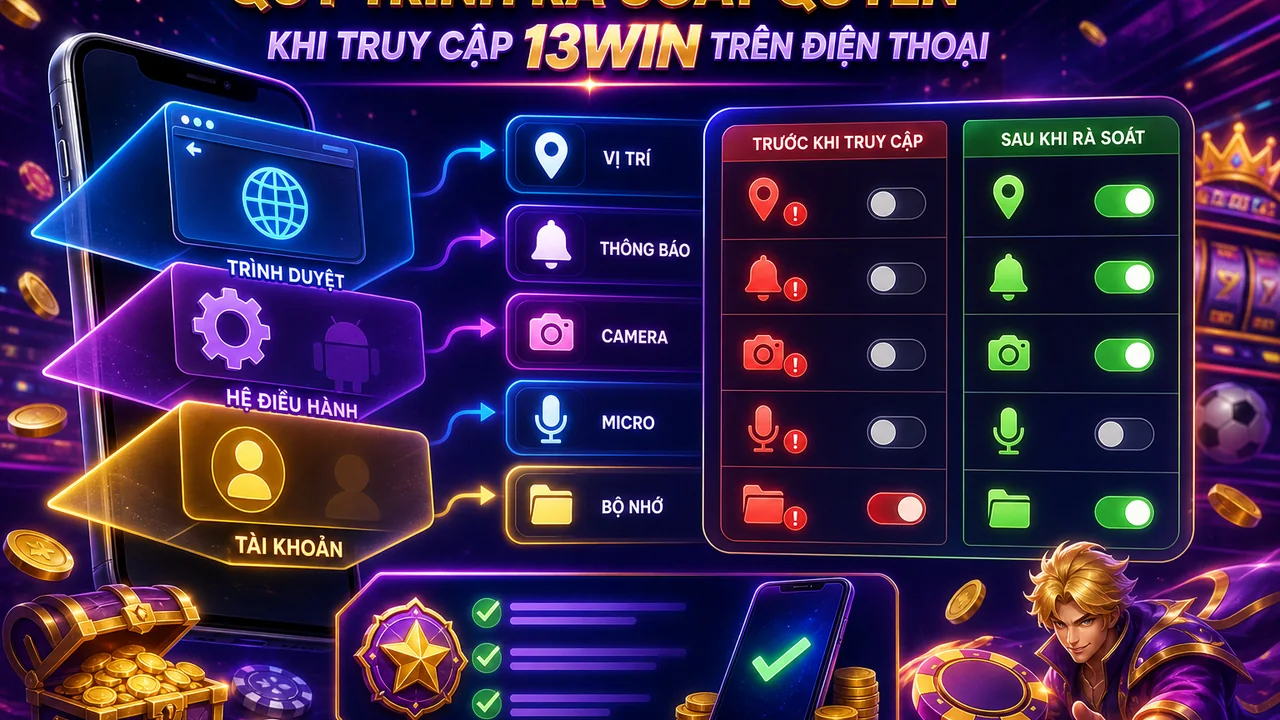
1. Tình huống: muốn giảm quyền sau lần đầu mở 13win
Một người dùng truy cập 13win bằng điện thoại để xem luật chơi, cách vận hành ván đấu và thông tin kết quả. Sau lần đầu mở trang, trình duyệt có thể hiển thị yêu cầu về vị trí, thông báo, camera hoặc micro. Mục tiêu của quy trình này không phải là vượt qua xác minh, mà là biết quyền nào đang được cho phép và quyền nào có thể thu hồi khi không còn cần thiết.
Hãy ghi lại thời điểm bắt đầu, mẫu điện thoại, hệ điều hành và trình duyệt đang dùng. Không nên suy luận rằng một biểu tượng hoặc cửa sổ bật lên chứng minh dữ liệu đã được thu thập. Kết quả chắc chắn nhất chỉ là trạng thái quyền đang hiển thị trên màn hình tại thời điểm quan sát. Việc thu hồi quyền cũng không khẳng định đã xóa toàn bộ dữ liệu từng được xử lý.
2. Phân loại quyền theo nơi quản lý
Lớp trình duyệt thường quản lý quyền của website, chẳng hạn thông báo, vị trí, camera và micro. Mở phần cài đặt trang trong trình duyệt, tìm tên miền đang truy cập rồi ghi lại từng trạng thái như Cho phép, Hỏi mỗi lần hoặc Chặn. Nếu không thấy một quyền trong danh sách, hãy đánh dấu là chưa có dữ liệu thay vì kết luận quyền đó không tồn tại.
Lớp hệ điều hành quản lý quyền ở cấp ứng dụng trình duyệt. Trên Android hoặc iPhone, mở phần quyền riêng tư và danh sách ứng dụng, chọn trình duyệt rồi.
3. Kiểm tra trước khi thu hồi từng quyền
Trước khi thay đổi, chụp lại hoặc ghi bằng tay danh sách quyền và thời điểm quan sát. Với vị trí, hãy ghi trạng thái của trình duyệt và hệ điều hành. Với thông báo, kiểm tra cả quyền website lẫn kênh thông báo của trình duyệt. Với camera và micro, xem liệu trang có đang mở tính năng cần xác minh hay không. Với bộ nhớ, kiểm tra tên gọi thực tế trên thiết bị vì một số hệ điều hành dùng mục Ảnh, Tệp hoặc phương tiện thay cho chữ bộ nhớ.
Tiêu chí so sánh là trạng thái trước và sau, không phải cảm giác trang tải nhanh hay chậm. Ví dụ: trước thao tác, thông báo website là Cho phép; sau thao tác, trạng thái chuyển thành Chặn. Đây là kết quả có thể quan sát. Ngược lại, không thể chỉ từ màn hình này xác minh dữ liệu đã gửi đi đâu, đã được lưu bao lâu hoặc còn bản sao nào khác.
4. Thu hồi và xác nhận sau thao tác
Ở lớp trình duyệt, mở thông tin trang, chọn quyền cần rà soát rồi chuyển sang Chặn hoặc Hỏi mỗi lần theo tùy chọn thiết bị. Đóng tab, mở lại trang và kiểm tra danh sách quyền lần nữa. Ở lớp hệ điều hành, vào phần quyền của ứng dụng trình duyệt, tắt quyền không cần thiết rồi quay lại màn hình chi tiết để xác nhận trạng thái mới. Thực hiện từng quyền một để tránh nhầm nguyên nhân.
Sau mỗi thay đổi, ghi bốn cột: quyền, nơi quản lý, trạng thái trước và trạng thái sau. Có thể thêm cột mức độ chắc chắn: cao nếu trạng thái hiển thị rõ; trung bình nếu tên mục khác giữa các phiên bản; chưa xác minh nếu không tìm thấy mục hoặc chưa kiểm tra được. Nếu trang yêu cầu quyền lại, đó chỉ là dấu hiệu yêu cầu mới xuất hiện, không phải bằng chứng quyền cũ đã được dùng.
5. Rà soát tài khoản và tình huống thực hành
Trong lớp tài khoản, mở phần cài đặt hồ sơ 13win và kiểm tra phiên đăng nhập, thiết bị đã ghi nhớ, tùy chọn thông báo cùng các liên kết hỗ trợ chính sách. Không thử bỏ qua mã xác minh, không chia sẻ mã đăng nhập và không thay đổi cơ chế kiểm soát truy cập để kiểm tra sâu hơn. Nếu có mục đăng xuất khỏi thiết bị, hãy ghi lại thời điểm và trạng thái hiển thị sau khi thao tác.
Một kịch bản dễ áp dụng là người dùng chỉ muốn đọc bảng luật chơi và xem lịch sử kết quả. Nếu không dùng camera, micro hoặc vị trí, có thể đặt các quyền này ở trạng thái Chặn, đồng thời giữ lại quyền cần thiết cho chức năng đang sử dụng. Nếu một tính năng không hoạt động sau khi thu hồi, ghi rõ lỗi quan sát được và quyền liên quan; chưa nên kết luận nguyên nhân duy nhất nếu chưa có kiểm tra đối chứng.
6. Tiêu chí quyết định bước tiếp theo
Có thể tiếp tục truy cập khi các quyền cần thiết đã được nhận diện, trạng thái trước và sau được ghi lại, đồng thời người dùng hiểu phần nào vẫn chưa thể xác minh. Nên dừng lại nếu trang liên tục yêu cầu quyền không liên quan đến mục đích đang dùng, nếu không tìm thấy chính sách giải thích cách xử lý dữ liệu, hoặc nếu thiết bị hiển thị cảnh báo mà người dùng chưa hiểu.
Hãy tìm tài liệu chính sách khi cần biết thời gian lưu trữ, mục đích xử lý, bên nhận dữ liệu hoặc cách yêu cầu hỗ trợ. Quy trình này chỉ giúp giảm quyền truy cập không cần thiết và tạo hồ sơ quan sát có thể so sánh; nó không bảo đảm riêng tư tuyệt đối trên bất kỳ thiết bị hay hệ điều hành nào.
Câu hỏi thường gặp
Thu hồi quyền trên trình duyệt có giống tắt quyền của ứng dụng không?
Không. Trình duyệt quản lý quyền của website, còn hệ điều hành quản lý quyền của ứng dụng trình duyệt. Cần kiểm tra cả hai lớp để biết trạng thái đầy đủ.
Làm sao biết quyền đã được thu hồi thành công?
Ghi trạng thái trước, thực hiện thay đổi rồi mở lại màn hình quyền. Nếu trạng thái chuyển sang Chặn hoặc Hỏi mỗi lần và vẫn hiển thị sau khi tải lại, đó là kết quả có thể quan sát.
Thu hồi quyền có xóa toàn bộ dữ liệu đã xử lý không?
Không thể kết luận như vậy chỉ từ màn hình quyền. Muốn biết thời gian lưu trữ, mục đích xử lý hoặc cách yêu cầu xóa dữ liệu, hãy tìm chính sách và kênh hỗ trợ phù hợp.